
前言#
建立博客也有接近一个月的时间了,在此过程中,从开始时较为简陋的模板逐渐探索,现在也初见规模了。今天就将这一个月的经验总结一下,希望有所帮助。
Hugo 是由 Go 语言实现的静态网站生成器。简单、易用、高效、易扩展、快速部署。更多介绍可以查看 官网 ,本文旨在介绍如何使用 hugo 和 github 搭建一个博客,并且部署一个主题。
我们的博客其实可以分为三个部分,一个是我们方便编辑的本地后端(git 库),一个是我们上传到网上的在线后端(github 库),还有一个是我们的博客前端(github pages),下面我们详细介绍一下各部分如何建立和联系。
0.准备工作#
- 安装 go
- 安装 git
- 安装 hugo
- (可选)安装 typora
注:本文所用环境为 Linux,在 Windows 或 Mac 上方法类似。
1.安装 go#
在 go 的 官网 下载安装包 go1.23.3.linux-amd64.tar.gz,之后输入:
tar -C /usr/local -xzf go1.23.3.linux-amd64.tar.gz
解压到 /usr/local 目录。然后设置环境变量:
sudo gedit /etc/profile
在末尾加入 export PATH=$PATH:/usr/local/go/bin ,保存即可。
完成后我们在终端输入:
go version
如能出现 go version go1.23.3 linux/amd64 的结果,则证明安装成功。
2.安装 git#
在终端中输入:
sudo apt install git-all
安装完成后,输入:
git --version
如出现 git version 2.34.1 的结果,则证明安装成功。
3.安装 hugo#
在终端中输入:
sudo apt install hugo
安装完成后,输入:
hugo version
如出现 hugo v0.139.2-770f548b47b39e6f0fd4da1cc80552024e5829e1+extended linux/amd64 BuildDate=2024-11-23T15:33:51Z VendorInfo=snap:0.139.2 的结果,则证明安装成功。
4.(可选)安装 Typora#
Typora 是一款 Markdown 编辑器,能够十分方便的编辑 .md 文件并查看效果,这使得在 Linux 上编辑文章也十分方便。
在 Typora 的 官网 ,我们可以在页面底部找到 Linux 的 安装方法 。
先下载 typora_1.9.3_amd64.deb 文件,然后输入:
sudo dpkg -i typora_1.9.3_amd64.deb
进行安装。(也可以使用 apt-get 方式安装)
安装好后,需要进行激活,这里参考 此文章 进行激活,不再赘述。
5.建立 GitHub 后端库#
首先拥有一个 GitHub 帐号,登录之后,创建一个新的 repository :
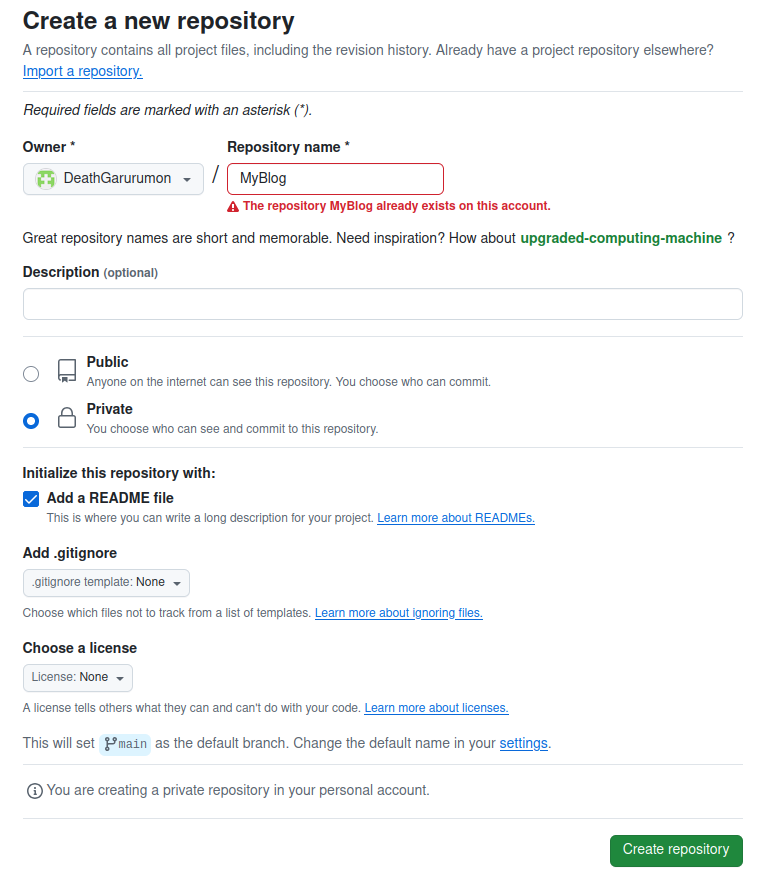
在 Repository name 中填写任意一个名字,作为后端库的名字(如 MyBlog )。在 Private 前面勾选,表示该库是私有的。勾选 Add a README file ,表示添加一个默认的 readme.md 文件,这一步是为了便于后续 git clone 。
点击右下角 Create repository 后,我们就创建好了我们的后端库,这时后端库中只有一个 readme.md 文件。我们需要到后期配置好主题后,才会将它补充完整。
6.建立 GitHub 前端库(GitHub Pages)#
再创建一个新的 repository ,这里的 Repository name 要求必须是 你的GitHub用户名.github.io ,如图:
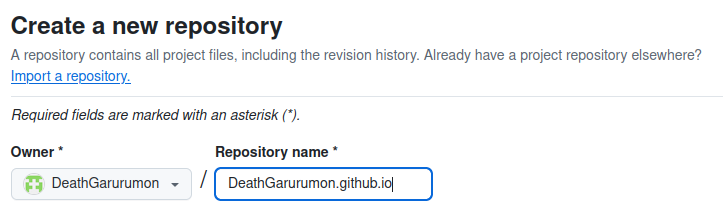
在 Public 前面勾选,表示该库公开。勾选 Add a README file ,这会设置 main 分支作为默认的主分支,这点在后续推送博客内容时十分重要。(也可以手动设置)
这里讲一下设置两个库的目的,其实后端库不是必要的,把所有内容一股脑放到前端库中也可以构建博客,但此时别人是可以访问到你的源文件的。也就是说,你的各项配置,文档图片,甚至未公开的草稿等都可以被人直接下载。
为了设置一点隐私性,我们在后端库中上传所有文件,将利用 hugo 渲染出的 .html 网页文件同步传输到前端库中。这样别人既能通过前端库看到我们的博客,又不能直接访问我们的源文件。
为了上传后可以自动发布,我们需要设置一下 GitHub Actions 功能。
在 GitHub 设置 界面找到 Developer settings ,点击 Personal access tokens 中的 Tokens(classic) ,点击右上角的 Generate new token ,选择 Generate new token(classic) 。
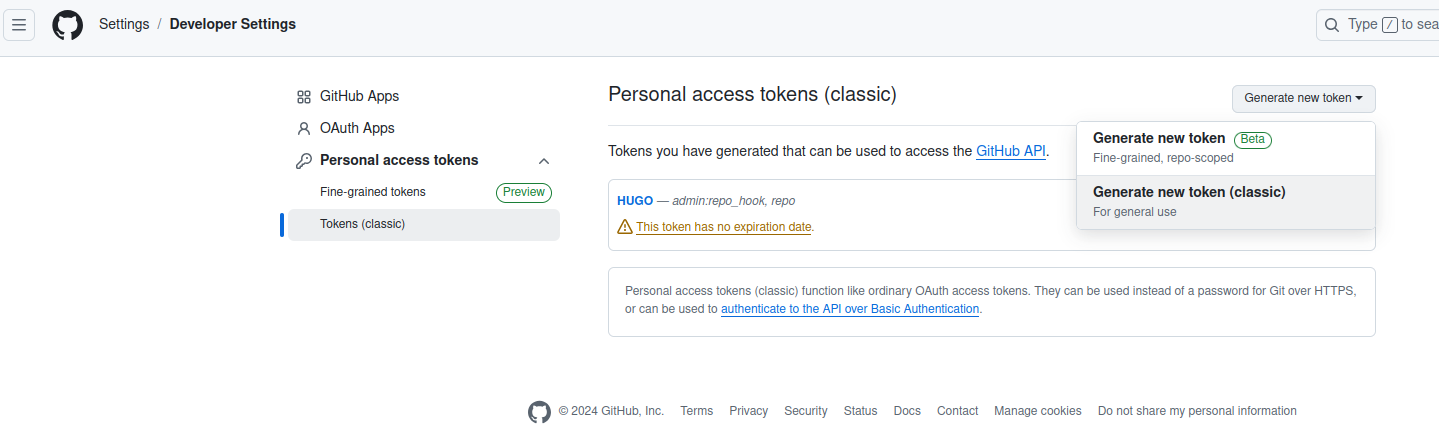
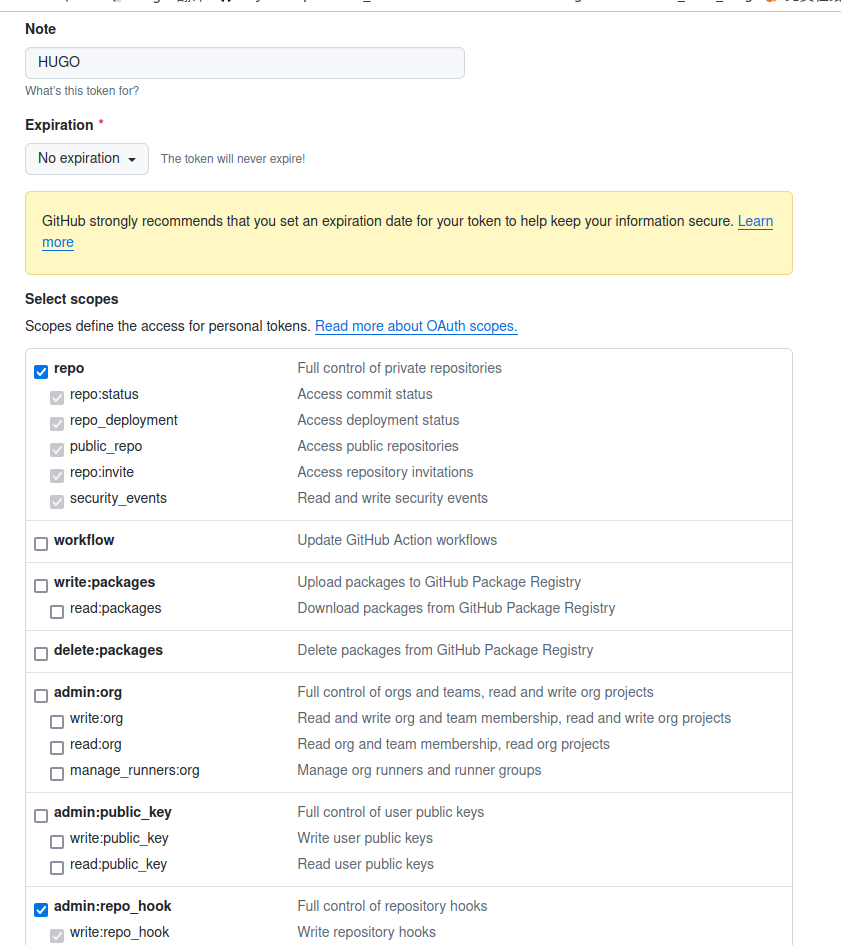
设置一个名字(这里假设为 HUGO ),勾选 repo 和 admin:repo_hook ,在 Expiration 选项选择 No expiration ,这样就不必频繁更新了。点击 Generate token ,并将显示的 token 复制下来保存好(只显示一次,如果不保存则后续需要重新设置 token)
接下来进入后端库的界面,如图:

找到右侧的 Settings ,点击后找到左侧的 Secrets and variables ,点击 Actions 。点击 New repository secret ,名称自取(这里假设为 HUGO ,与刚才的 token 名称无关),Secret 中填写刚刚复制保存的 token。
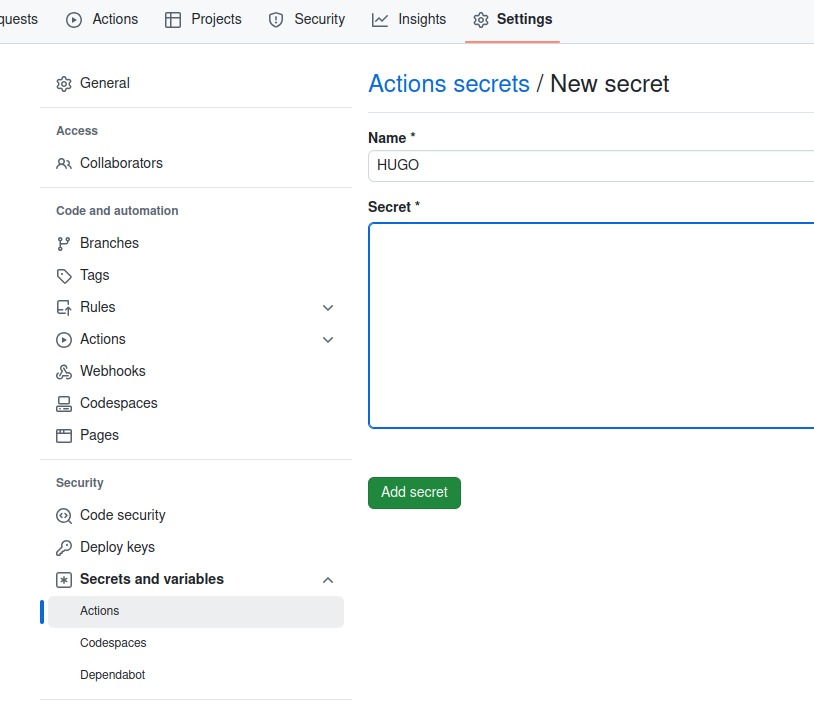
至此,我们只需要再设置好配置文件,就可以自动发布了,配置文件将在下一节创建。
7.建立本地 Git 后端库#
本质上来说,我们只要有后端库和前端库,博客就能生效。但是我们无法直接在 GitHub 上操作,因此需要在本地建立 Git 后端库,再将二者联系起来。
首先在本地建立一个文件夹,在此文件夹中,将在线后端库克隆到本地,此时出现一个 MyBlog 文件夹。
对 git 基础操作不了解的同学可以看这篇文章:
进入 MyBlog 文件夹,打开终端,输入:( xxx 是网站目录,任取一个名字即可)
hugo new site xxx
可以看到出现了一个文件夹,名称为 xxx,里面有一些文件夹和文件。此时,我们的博客后端已经建成了。
这时我们进入该文件夹,创建一个 .github 文件夹,进入 .github ,创建一个 workflows 的文件夹,在该文件夹下,创建 gh-pages.yml 。
打开该 .yml 文件,粘贴以下代码(注意: external_repository 和 personal_token 需要修改):
name: github pages

on:
  push:
    branches:
      - main

jobs:
  deploy:
    runs-on: ubuntu-latest	# 这里最好换成 ubuntu-22.04, 避免高版本不兼容
    steps:
      - uses: actions/checkout@v2
        with:
          submodules: true
          fetch-depth: 0

      - name: Setup Hugo
        uses: peaceiris/actions-hugo@v2
        with:
          hugo-version: '0.139.4'	#这里一般是 latest,但 0.139.5 暂时有问题
          # extended: true

      - name: Build
        run: hugo --minify

      - name: Deploy
        uses: peaceiris/actions-gh-pages@v3
        with:
          # github_token: ${{ secrets.GITHUB_TOKEN }} 该项适用于发布到源码相同repo的情况,不能用于发布到其他repo
          external_repository: DeathGarurumon/DeathGarurumon.github.io	# 改成你自己的地址
          personal_token: ${{ secrets.HUGO }}	# HUGO 改成你的 secret 的名称
          publish_dir: ./public	# 发布public文件夹的内容
          publish_branch: main	# 发布到哪个branch
8.安装和配置主题#
Hugo 社区 提供了许多主题,每个主题都会有相关的安装文档。这里我们以本博客所用主题 Blowfish 为例,讲解一下安装过程。
Blowfish 比较贴心的一点是有详细的 中文文档 ,按照 安装教程 ,我们进入刚刚的网站目录,输入:
git init
git submodule add -b main https://github.com/nunocoracao/blowfish.git themes/blowfish
此时主题文件就下载完毕了。
接下来我们将网站根目录的 hugo.toml 删掉,新建一个文件夹并命名为 config,在 config 中新建一个文件夹并命名为 _default 。
在网站根目录下,我们进入 /themes/blowfish/config/_default ,将里面的所有 .toml 文件都复制到刚刚我们新建的 /config/_default 中。
1.配置 hugo.toml#
打开 hugo.toml ,设置以下必要项:(若有注释,取消即可)
theme = "blowfish"
baseURL = "https://DeathGarurumon.github.io/"
defaultContentLanguage = "zh-cn"	# 这里选择你的网站语言(主要和配置选择有关)
pluralizeListTitles = "true"
2.配置 languages.zh-cn.toml#
这里的文件名后缀要注意,需要与 hugo.toml 中设置的 defaultContentLanguage 保持一致,其它后缀的可以删除。
打开 languages.zh-cn.toml ,设置以下项目(主要是主页相关):
languageCode = "zh-cn"
languageName = "简体中文"
title = "DeathGarurumon"	# 这个是页面左上角的名称
[params]
  logo = "img/author.png"	# 页面左上角的logo,需要在对应目录下放置图片
[params.author]
  name = "DeathGarurumon"	# 主页的中心位置
  image = "img/author.jpg"	# 主页的logo位置
  headline = " All work and no play makes Death a dull boy.
"	# 这是座右铭的位置
  links = [	# 这里可以添加主页上自己的链接
    { twitter = "https://twitter.com/username" }
  ]
3.配置 menus.zh-cn.toml#
这里的文件名后缀也需要与 hugo.toml 中设置的 defaultContentLanguage 保持一致,其它后缀的可以删除。
打开 menus.zh-cn.toml ,设置以下项目(这里是右上角和左下角的目录相关):
[[main]]	# main是指右上角
  name = "文章"	# 这里是目录名称
  pageRef = "docs"	# 这是目录对应的路径,位于 /content/docs
  weight = 10	# 这里是位次的相对权重,weight小的会排在前面

[[main]]
  name = "娱乐"
  pageRef = "play"
  weight = 15

[[main]]
  identifier = "email"
  pre = "email"
  weight = 300
  url = "mailto:deathgarurumon@gmail.com"

[[main]]
  identifier = "github"		# 这里是站外链接
  pre = "github"
  url = "https://github.com/DeathGarurumon"
  weight = 400

[[footer]]	# footer表示左下角
   name = "标签"
   pageRef = "tags"	# 这里是自动建立,无需手动设置目录
   weight = 10

[[footer]]
   name = "分类"
   pageRef = "categories"
   weight = 20
这些设置后的效果大概是这样:


4.其他配置( params.toml 等)#
params.toml 中都是一些个性化配置,可以边调边试,按照自己喜好配置。
9.本地预览#
在博客根目录打开命令行,输入:
hugo server
如果没有报错,就说明成功在本地建立了我们的博客网站。此时,我们可以在浏览器中访问 http://localhost:1313/ 来查看我们的博客。
如果遇到报错,通常是这种形式:
ERROR [zh-cn] REF_NOT_FOUND: Ref "docs/installation": "/MyBlog/Main/content/s/_index.zh-cn.md:15:113": page not found
ERROR [zh-cn] REF_NOT_FOUND: Ref "samples": "/MyBlog/Main/content/s/_index.zh-cn.md:15:176": page not found
Built in 125 ms
Error: error building site: logged 2 error(s)
我们只需要按照报错的目录和行数,将对应的错误修正即可。
值得注意的是,本地建立的网站会随着我们修改源文件而实时变化,所以我们在更改配置或编写文章时,可以实时查看呈现出的效果,十分方便。
10.创建文章#
在 hugo 中创建文章,可以输入:
hugo new xxx.md
这会创建一个 xxx.md 文件,且这个文件会以 archetypes 文件夹中的 default.md 作为模板。因此我们可以先修改 archetypes ,这样以后就不用一一添加了。
然而,我更推荐手动创建文件夹,再在文件夹中创建文档,具体可以看 这里 。
我们的文章通常都保存在 content 文件夹中,但如果直接在 content 目录下创建文章,会杂乱无章难以找到。因此,我们可以创建一些文件夹,作为文档库,每个文档库下存放不同的文章,这样就很方便了。(这些文档库就对应了 menus.zh-cn.toml 中的 pageRef )
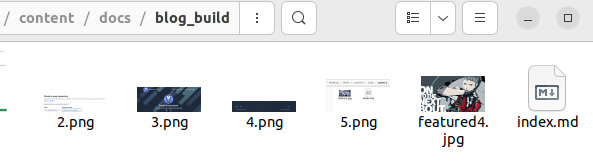
对于单独的文章,我们可以先建立一个文件夹,名称内只包括英文和下划线。然后在文件夹中建立 index.md ,这样每篇文章互不影响。在每篇文章的文件夹内,可以放置一个 feature 开头的图片文件,这样就可以设置该文章的缩略图。同时,也可以将文章中的图片放在文件夹内,便于索引。如图:
对 git 基础操作不了解的同学还是可以先看这篇文章:
首先将本地 git 连接到 github 的后端库上,并设置名称为 origin ,接下来将本地库 push 到后端库上。在网站根目录下输入(第二行后面改成你自己的后端库 SSH 地址):
git init -b main
git remote add origin git@github.com:DeathGarurumon/HouDuan.git
git pull --rebase origin main
git add .
git commit -m "first commit"
git push origin main
之后,刷新一下网页,就能发现后端库中出现了你的源码。
转到前端库,点击 Actions ,些许等待后,会发现后端库的 /public 文件夹已经push 进来了,而且成功 deploy。
此时我们访问 https://deathgarurumon.github.io/ ,就可以看到我们的博客啦!
后记#
之后的博客生涯中,我们只需要修改本地文件,hugo server 查看效果,然后 git 三连,即可更新我们的博客。git 三连如下:
git add .
git commit -m "xxx"
git push origin main